【有料プラン1ヶ月利用権のおすそ分け付き】 Bitcasa1年ライセンス買ってきました
増え続けるファイルの保存にいろいろ手を焼いた結果、
Bitcasaを知ってからここ半年で、現段階の最適解を得られた気がします。
ただ、半年ぐらい続いた(?)ベータ期間も終わって、そろそろ本登録をしないといけない状態でした。
(そうでないとせっせとUPした車載動画ファイルが消えてしまう……。)
幸い、2ちゃんのBitcasaスレッドに割引クーポンコードが貼ってあったので、初めの一年は少し割安で使えそうです。
さて、ここまでだったら別にBlogも書かなかったのですが、
登録したら紹介特典みたいなのが書かれていたので、紹介URLの備忘録も兼ねてここに書いておきます。
半年ぐらい続いたベータ期間が終わってついにフリーミアム体制に移行するようです。
そこで無料アカウントと有料アカウントに分かれるのですが、
- 無料プランだと10GB (オンライン上に10GBって、これでも十分多いですね。)
- 有料プランで事実上無限 (5EB)
という、非常にフリーとプレミアムの違いがはっきりしているサービスになります。
これだったら有料プランでいいよね〜となっちゃいますね。
1ヶ月分の有料プラン体験権
https://t.co/hMrwkQYP
ここから登録してもらうと、私と貴方に有料プラン1ヶ月分が追加されるようです。
つまり、「Bitcasaの容量無制限ドライブを1ヶ月体験してもらって、気に入ったら本登録してね」って魂胆みたいです。
お試しでも本登録でも、興味があったら登録してみてくださいな♪
Bitcasa を ubuntu にインストールしてみた。
以前、空き時間中にUbuntuに入れてみようと思ってやってみたらapt-getで躓いて、時間内にインストールできなかった Bitcasa のクライアント。当時は調べても情報が手に入らずインストール出来ませんでした。
んで、今回改めてインストールを試みたらすんなり出来たので、記録として残しておきます。
〜〜 前提条件
- VMware Fusion
- Ubuntu 12.10
- インストール直後にアップデート適用。
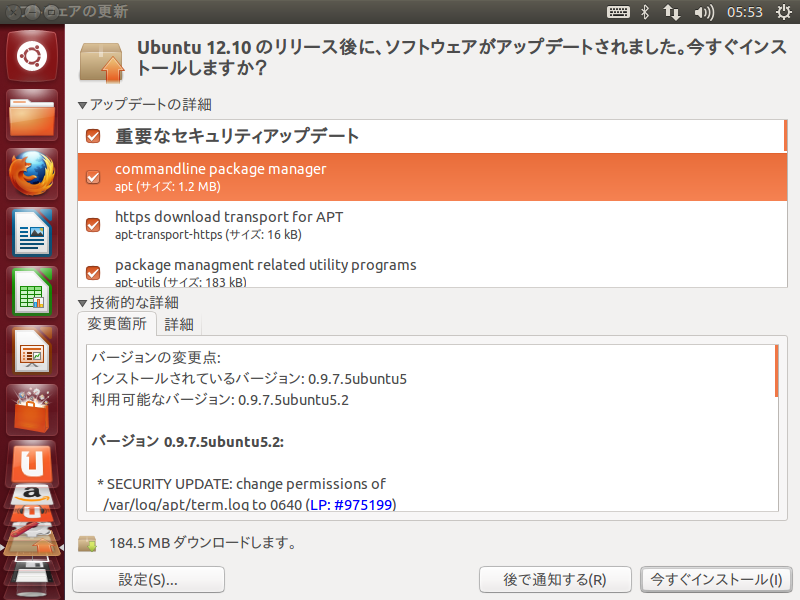
- apt-get update && apt-get upgrade 適用。

- vmware-tools インストール。
ここから行きます。
〜〜 まずは公式を確認
https://www.bitcasa.com/download-linux
公式からUbuntu12.04以降用のインストール方法が載っています。
基本的には、これをコピペでOKなんですが、一手間加えないといけません。
1. Add Our Repo
$ wget -O- http://dist.bitcasa.com/release/ubuntu/add-repo.sh | sudo sh
この通り端末に打ち込む。
ここで、躓いたポイント1。【パスワード入力のプロンプトが出ない。】
wgetでダウンロードが終わった後に、(プロンプトが表示されないが)sudoが実行されるので、sudoのパスワードを入力します。
なんでプロンプトが出ないんだろう???
躓きポイント2。【/etc/apt/sources.list.d/bitcasa.list の修正】

ここに出てるんだけど、bitcasa.listを修正する必要があるみたい。
$ sudo nano /etc/apt/sources.list.d/bitcasa.list
して、この指示の通りに書き換えましょう。
その後は、公式のとおりに。
2.Update and Install
$sudo apt-get update && sudo apt-get install bitcasa3.Enjoy Infinite Storage with Bitcasa
$ perl -e '$h="5261776264206775722076617376617667722065726663626166766879642";
$h=~y/48/cf/;$_=pack("H*","${h}e0a");@a=split//,"/-35753=?=357"x2;
s.([a-zA-Z]).ord$1<97?uc($1^$a[ord($1)-65]):lc($1^$a[ord($1)-97]).ge;print'
これで無事にインストール出来ました。
するとほら、
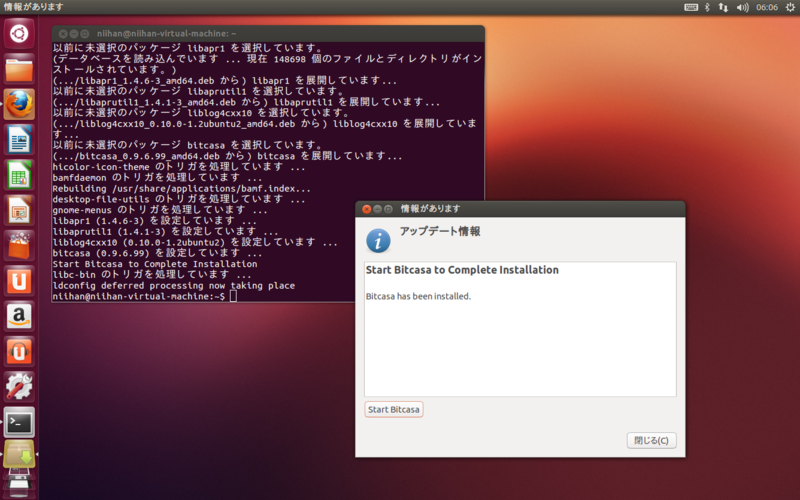
[Start Bitcasa]を選んで……、WindowsとMacで見慣れたWindowsが出てきて……。
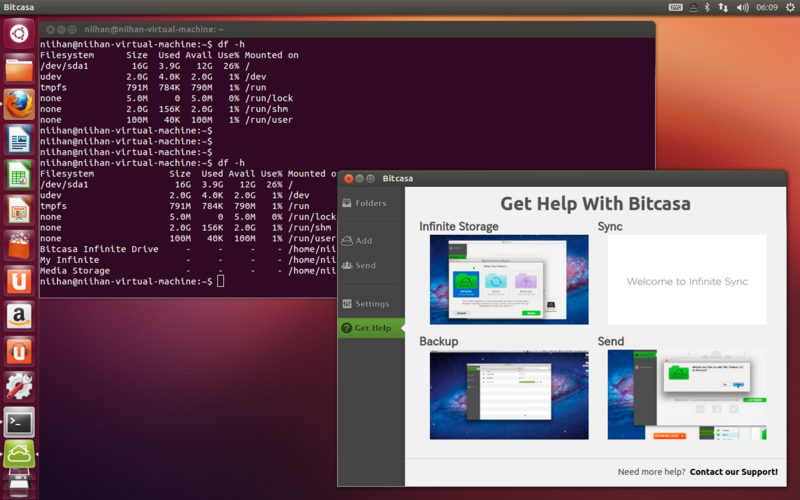
キタ━━━━(゚∀゚)━━━━!!
〜〜 使用してみたカンジ
他の方が別の場所で同じ事言ってたんだけど、WindowsやMacよりもストレスなく使えるかも。ホントに。
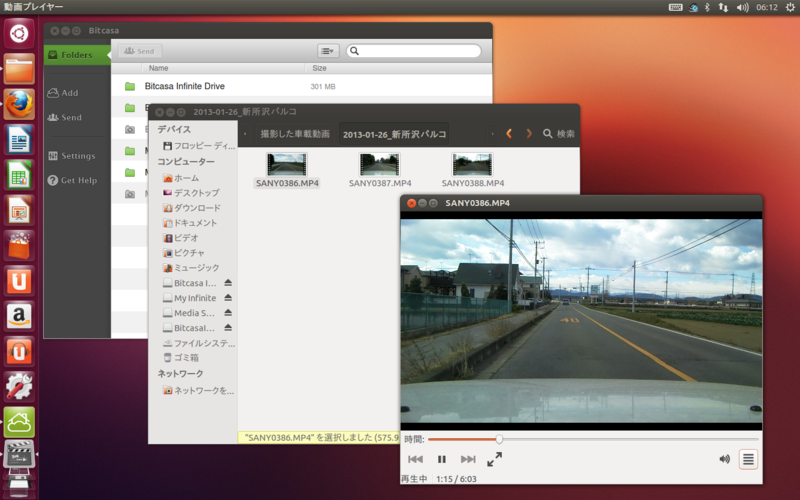
bitcasa内の車載動画を再生している図。
自分の環境だと、WidowsやMacだと、動画データをある程度読み込み切ってからじゃないと再生が始まらなかったり、ExplorerやFinderが重くなる症状があったんだけど、Ubuntuに限って言えばそれがない。
動画ファイルをダブルクリックして、ローカルにあるときと比べて再生までに2,3秒もたつくけど、SMB経由で開いている時みたいなカンジで、これなら許せるレベル。
もうすぐベータ終わって本サービス始まるみたいですが、
これなら楽しみです。あとはEncFSでも繋げようかな〜。
(というか、WinやMacのクライアント開発、相当苦労しているってことなんだね。)
Bitcasaいいかも
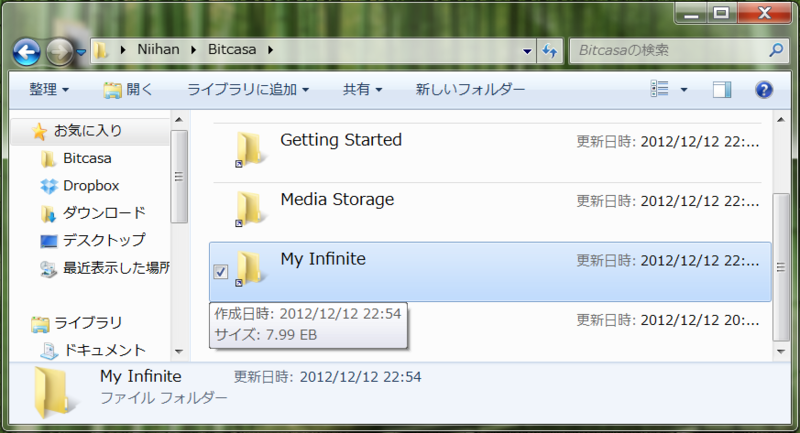
容量無制限という言葉に釣られてBitcasaを導入してみた〜。
Pogoplugの場合、クライアントソフトにカネがかかるからパス。そもそもクライアントが無料で、現状では無料という事もあり導入してみました。
無制限というのは良い
結論から言うと手軽にアクセスできる無制限ストレージっていいですね。
試しにお気に入り動画の入ったNicoCacheフォルダを突っ込んでみました。
ファイルをダブルクリックでプレイヤーが立ち上がって再生が始まるまで、少し待たされますが、裸族のお立ち台にバルクHDD差し込んで再生するより、楽です。マジで。
保存用にHDD、使う用にBitcasa。
という訳で、ストレージ問題はあっさり解決しそうです。
ネットに個人データを置くことについての問題点ですが、TrueCryptのダイナミックコンテナや、こちら辺りでなんとか解決できそうです。
もうちょっと様子見ということで。
増え続けるデータの運用と同期と保管方法を考える
最近、Dropboxがいっぱいになってきた。
無料アカウントで色々キャンペーンを使って9GB程の大きさになっているんだけど、これでも足りない。
何故足りないか
原因はiPhoneで撮影した写真や動画、Nexus7で使う為の音楽・動画。
後者についてはSugarSyncへ逃がして事なきを得たけど、iPhoneで作られるデータ量が多いので、しょっちゅう容量オーバーになる。
そうでなくても最近車載動画にハマっているので、この録画データがストレージをかなり占めている。
(編集せずに溜まっているのがあるから捨てられないのよ)
更に追い打ちをかけるように、大学で使うモロモロのデータが爆発的に増えていて、処理に困っている。(VMwareのHDDイメージとか、複数台のノートPCのHDDイメージとか……。)
特にこれがなければ、まだ何とかできてたけど、絶対に必要な情報だから削れない。
どうしたものか……。
という訳で、効率的なデータ運用を考えてみます。
「大量のデータを簡単に出し入れできること。」
これが第一目標。アーカイブされたデータにも好きなタイミングでアクセスできるようにしなければならない。
何故かというと、こんな感じ。
パパが運動会で息子の有志を頑張ってビデオカメラでDVテープに撮影しても、後から繰り返し見る?
恐らく、DVテープやらの出し入れが面倒で、殆ど見なくなる筈。
折角あるデータを好きなときに直ぐに再生できるようにしておかないと、物はあるのに見る機会を逃してしまう。
それと同じで、アーカイブしたHDDが裸で引き出しにしまってあっても、使わないんだよね。
それを防ぐためにも常にHDDはマウントされた状態でなれけばならない、ということ。
そう考えると、こんなものが一瞬頭をよぎるが、電気代も結構かかりそうだし、2Tを10個の20TBに障害対策とか、資金的な意味で考えたくない。
だから、現状でアーカイブとよく使うデータを分けざるを得ないと思ってたけど、ココに来て状況に変化が。
OSS版のDropbox
Dropbox的なサービスを自前のサーバで補ってしまおうという物が OSSで結構出てき始めている。MS OfficeからOOoが生まれたり、Windowsファイル共有を他のOSからする為にSambaが生まれたように、便利なサービスがあればOSSにも生まれるのは時間の問題だったみたい。
ここらへんによくまとめられているが、本当にDropboxライクに使うならSparkleShareぐらいかな? と思ったりしてます。
他にも、Syncanyとかも面白そう。
rsyncでファイル同期も良いんだけど、折角やるんならバージョン管理とかしたいしね。
でも、これらの場合の問題点として、環境を構築して、運用するだけのスキルが必要になってくる。
まだ、ようやく覚えたてのLinux環境で外向けに公開するサービスを立ち上げて安定運用出来る自信がないんだよなぁ。
ローカルでは仮想環境で実験してたりするんだけど、Dropboxみたいな、フォルダに放り込んで全環境で同期させるみたいな方法、マルチプラットフォームで実現させるのは まだちょっとしんどい。
それに結局自前でサーバを動かし続けているので電気代的なコストが掛かり続ける。
(今手元で動かしている自作鯖PCの電気代が、大体月+1000円。年間で見ると意外と大きいよね。)
無制限のクラウドストレージ
もうひとつの候補として、最近、月額幾らで容量無制限というクラウドストレージが話題になっている。
具体的には、Bitcasa ($10/mon)とか、Pogoplug (500円/月)。
これらを選べば、容量問題は事実上解決できそうだけど、
- これで利益が出ているのだろうか
- いつ終了するか分からない。(2,3年でサービス終了されると痛いし、1Tとか貯めたら一ヶ月かかっても落とせないなぁ。)
- ブロードバンドとはいっても1TB転送するのに時間がかかりすぎる。
- 転送に使う帯域リソースの問題。いま使っているOCNが一日30GB以上で警告が来た気がする。このためだけに無制限のSOHO契約に切り替えられないしね〜。
という問題が付きまとう。
まぁ、これらはバックアップとして物理HDDで手元に保存して置いて、クラウドから好きなタイミングで読み書きするような使い方がいいのかも。
と、ここまで考えて……
…は、いるんですけどね。
なんだかなぁ。
【備忘録】Ubuntu + Apache + Ruby + SQLite な環境を構築してみたい。
おし、Ruby始めてみよう!
友達との繋がりの為にPHPを使った簡単な掲示板(というかチャット?)スクリプトを自宅のVMvare上のUbuntuで動かしているんだけど、PHPって、もの凄い嫌われようなんだよね。(主観だけど。)
【最近の人気プログラミング言語は「designer」が創ったもの】
http://developers.slashdot.jp/story/12/03/09/0029252/
【プログラミング言語人気TOP10の簡易解説】
http://www.mwsoft.jp/column/program_top10.html
スラドとか読んでると特に、言語としてのPHP=うんこって言われ続けている。
(モチロン、PHPのメリットは即席・簡単・HTMLに組み込んで使えるっていう分り易いものだから、本格的なWeb開発をやらない趣味止まりの自分には人間にはこれで必要十分。あくまで動機付け。)
そんな中、Web開発でPHPしか使えないのは恥ずかしいかなと思い、この機会に国産言語で比較的資料も多いRubyでも始めようか、と思いました。
環境の構築
まず、Rubyを動かす環境を整えなくては。
タイトルにもあるように、今回は「Ubuntu + Apache + Ruby + SQLite」な環境で行きたいと思います。
選定理由は以下の通り。
- Ubuntu
- ネットに情報が多いので、困ったときに検索すればすぐにいろんな情報にアクセスできる。
- Apache
- Ruby (Ruby on Rails)
- 前書きの通り。
- SQLite
Ubuntuのインストール
今回は ubuntu-11.10-server-amd64.iso を使って、 VMware Fusion 上に テスト環境を作ります。
仮想環境への割り当ては、
Ubunutインストール時は[Next]の連打で最小構成インストール。
(特に変わったことはしないので省略。)
Ubuntuの環境を整える。
インストールが終わったらまずはログインして、
- アップデートを適用して、
- ネットワーク越しに外部から弄れるように。
ではいきます。
$ sudo apt-get update #リポジトリの香薪
$ sudo apt-get upgrade #ソフトウェア等のアップグレード
この作業には時間がかかるので、実際は
$ sudo apt-get -y update ; sudo apt-get -y upgrade
で済ませました。(その間にコーヒーでも淹れて♪)
OSのインストール直後のアップデートの為、特に問題もなさそうだから -yオプション(聞かれる質問は全て「はい」)付けときました。
続けてOpenSSHのインストール。
$ sudo apt-get install open-ssh-server #OpenSSH Server を導入。
コレで完了。
あとは使い慣れたMac側のターミナルから操れます。
ターミナルから、
$ ssh [接続先のログインユーザー名]@[接続先ホスト名]
# 例えば、 $ ssh niihan@192.168.11.23 みたいな。
で接続。
初回アクセス時に、以下のようなことを聞かれます。
おい、niihan! アンタが接続しようとしている相手の信頼性を保証できねーぞ!?
相手側から発行されたRSA電子拇印は次のとおりだ。(...略...)
接続しちゃっていいのかい!? [はい/いいえ]
モチロン、自分が今インストールしたばっかりのサーバーに信頼できないわけがないので、yesと。
('y'とだけ入力しても駄目なんだね。『曖昧な返事は困るぜ、「はい」か「いいえ」で答えてくれ。』)
そしたらログインしたいユーザーのパスワードを入力して無事にログイン完了。
続けて好みのパッケージを適当にインストール。
$ sudo apt-get install byobu sl # slは完全におもちゃだZE★
SSHで作業をする都合上、仮想端末は入れておいた方が良いものです。(byobuはその中の(screenから派生した?)ものの一種。)
ネットワーク越しに作業するとき、途中で接続が切れても接続し直せばやり直せるスグレモノ。
(日経Linux誌2012年2月号の巻末、「シス管系女子」に分かりやす〜く載っているのでオススメ。)
その他の参考記事
$ byobu
※これより先の操作は、特に断りがない限りbyobuの上で行うことにします。
各種パッケージの導入と設定
準備も終わって、いよいよ本格的にパッケージを導入していきましょう。
HTTPサーバ、Apache2のインストール。
$ sudo apt-get install apache2
これですぐに使えるようになっているはずなので、適当なパソコンのブラウザからこのサーバーへアクセスしてみて、「It works!」と帰ってくれば成功です。
http://[接続先IPアドレス]/
# 例えば、 http://192.168.11.23/ みたいな。
続きは後日!
MTM07収穫まとめ
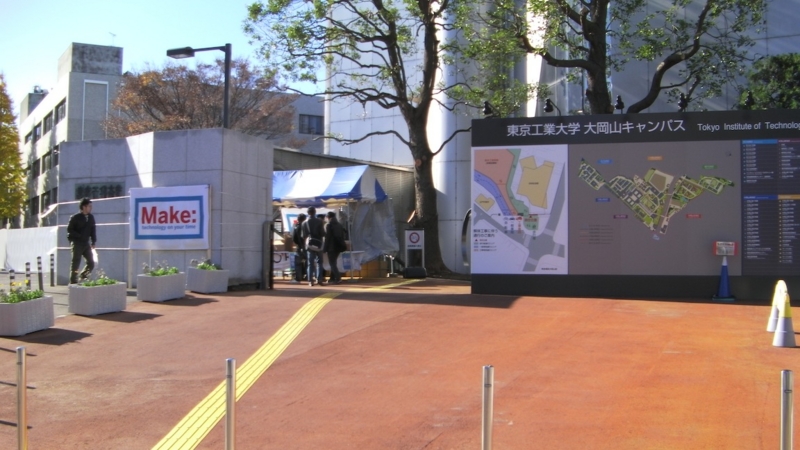
MTM07での収穫のまとめだよ〜
その1 ジャンク部品詰め合わせ
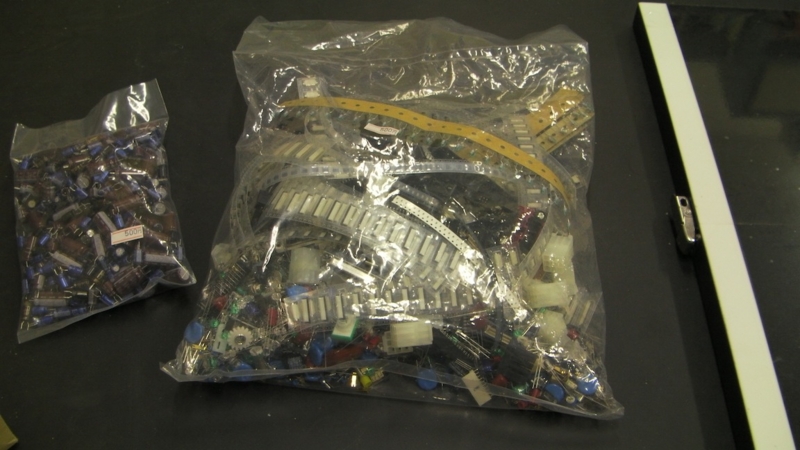
オリジナルマインドのブースでジャンク品の販売をしてました。その中でも一袋500円のジャンク品福袋!
思わずゴチャ混ぜ袋とコンデンサの袋を買っちゃいました。何に使うわけでもなく。
その2 RSコンポーネンツのCADソフト。
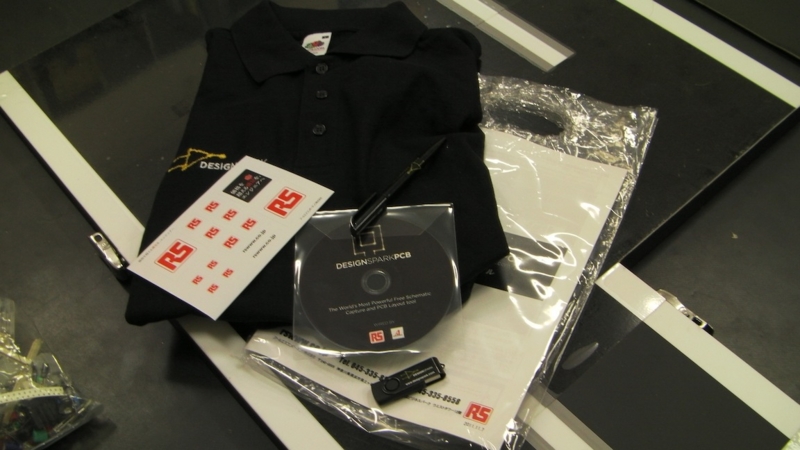
RSコンポーネンツのCircuitCAD、DesignSparcPCBのインストールCDと、アンケートのおまけ。
最近、プリント基板を作る必要が出てきたので、EagleやらKiCADやらやっているから、今更乗り換えの必要性もないんたげと、RSのブースで展示していた3Dの出力イメージがKiCADよりも綺麗だったので、話を聞いてみることに。
いわば「部品屋さん」が何故こんな事を始めたのか気になったので聞いてみると、
「RSが取り扱っている電子部品を全部ライブラリに登録して、設計から発注までの流れでRSへの部品の発注を円滑に行えるようにする為」だとか。
マルチOS故に操作感が微妙なKiCADに比べて、UIが直感的に見えたので、暇があったらインストールして挑戦してみようと思う。
という訳で、1つもらってきたのですが、アンケートに答えるとクジ引きで何か貰えるらしいので、クジを引いたところ、一等!
クジ引きで貰える各種プレゼント全入りセット貰っちゃいました。
USBメモリ2GBは結構美味しい♪
その3 書籍と同人誌
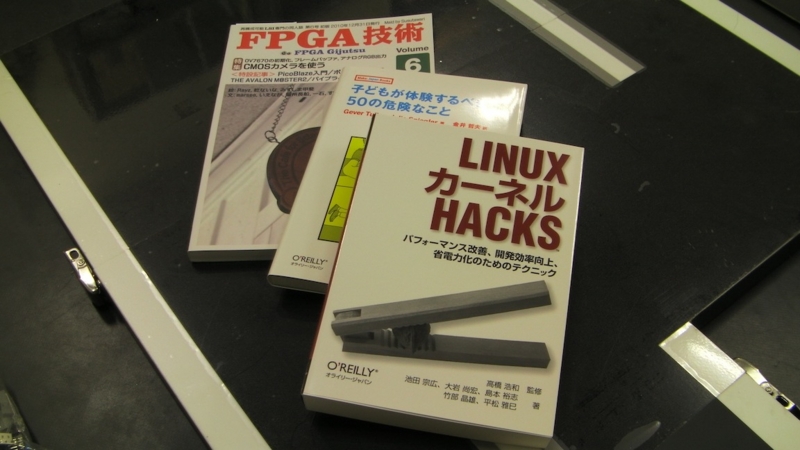
MTMの主催がオライリーという事もあって、専門書籍販売のブースが来てました。
以前から気になっていた「子どもが体験するべき50の危険なこと」。
組み込みLinuxに興味があるので、「Linuxカーネルhack」。
それから、FPGAでカメラ映像を取り込んで処理させたいので、自費出版の「FPGA技術」。
特集に「CMOSカメラを使う」とあったので表紙を見て即購入!
撮影できますP関係の情報を経由して、この同人誌の存在は知っていたんだけど、FPGAでカメラを扱う必要性がある手前、抑えておいて良かったと思える物でした。
その4 各種小物
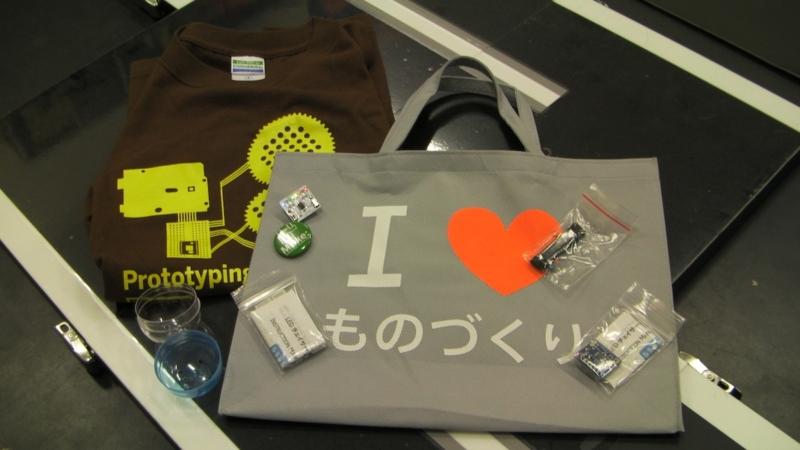
オライリーの書籍\5,000-以上のお買い上げで貰えたTシャツ、
MTM07に来たことの証明になりそうなMakeピンバッジ、
(LED的な意味で)ヒカリモノが好きな人には最高の嗜好品「LEDバッジ」、
趣味の合う大学の先生に頼まれて買いに行ったけど、「好評の為お一人様1つ」状態だった、Aquestalk pico。
オリジナルマインドのブースでもらった、「I love ものづくり」という、激しい自己主張をしているトートバッグ。
楽しかったです。
MTM07行ってきました。
2011/12/03,04に東京工業大学で開催された、オライリー主催、Make: Tokyo Meeting 07 に行ってきました。
[概要]【Make Japan: Make Tokyo Meeting 07】
http://jp.makezine.com/blog/2011/12/mtm07.html
私事のため3日は行けずに、4日の朝から行ってきたのですが、とても楽しめました。
「最近、忙しくてMakeしてないな」と、ちょっぴりものづくりに対しての情熱を失っていたのですが、たくさんのMaker達の作品を見て刺激を受けました。
「忘れかけていた この情熱を取り戻したぞー!!」
予習
というわけで、3日夜に、何が出ているのか予習することに。
そこで一番、面白いなと思ったのがコチラ。
【[MTM07]リアルslコマンド - むだな ものを つくる】
http://d.hatena.ne.jp/stamefusa/20111201/1322766844
UNIX系のジョークコマンド、sl。それをリアルにやっちゃうんだから馬鹿馬鹿しくて面白い!
これは確実に見に行って、slコマンド打ち込んでみたいなと思った作品でした。
(SLなのに-kqとか、余計なオプションも余計にツボを突きますw)
続いてコチラ。
【Arduinoを音声合成ボードに変えるAquesTalk pico LSI】
http://jp.makezine.com/blog/2011/11/aques_talk_pico_lsi.html
元は、趣味の合う大学の先生のお使いとして、買ってきてほしいという物だったんだけど、
「こりゃ自分も興味あるぞ!? 買ってくるべ!」といった感じ。
ゆっくりボイスがワンチップに乗っかっているなんて、結構遊べそう。
そんな感じで夜も更けていく〜♪
当日
Aquestalk picoを買って来るという、人から頼まれたお使いがあるので、
「売り切れで買えませんでした」は一番まずい、10時の開園と同時にさっさと買えるように、7時半に大学を出ました。
駅に着いてSuicaをチャージしようと財布を開けたら札が一枚も入ってないことに気付き、色々と大変なこともあったのですが、道中でATMからお金を引き出してなんとか到着。
睡魔が酷いので@続きは明日...
